Kang Takyun
News Update
Loading...

Thursday, June 16, 2016

Tutorial Photoshop Manipulation Mini People

Tutorial Photoshop Manipulation Robot Terminator - Baik, kali ini saya akan membagikan tutorial bagi kalian yang ingin membuat Mini People / Miniatur. Sebelumnnya saya membagikan tutorial Manipulasi Robot Terminator.

Manipulation photo atau manipulasi foto adalah salah satu cara untuk membiarkan imajinasi kamu berjalan liar dan membuat komposisi yang lebih realistis dari gabungan beberapa gambar. Biasanya yang ada dikepala seseorang ketika ingin memanipulasi foto adalah memperbaiki gambar dengan sebaik mungkin. memanipulasi foto menjadi aneh. menggabungkan foto, dan lain sebagainya.

Ide untuk memanipulasi foto mungkin memang banyak dikepala kamu, namun ketika sudah mencoba mengaplikasikannya di depan monitor komputer maka bisa jadi semua buyar dan kamu akan kebingungan gambar tersebut harus diapakan. Hal tersebut bisa saja terjadi jika skill dan pengetahuan kamu seputar manipulasi foto masih kurang. Tapi saya menyebutnya manipulasi adalah kekuatan imajinasi tanpa batas. Untuk itu kang eza ingin memberi sedikit tips melalui blog postingan sederhana ini.

Hal yang pertama yang kalian lakukan adalah memiliki suatu aplikasi yaitu Photoshop. Untuk melakukan tekhnik Manipulation, hal yang anda harus kuasai adalah tekhink Cropping Photo atau dengan cara Cropping Photo menggunakan tekhnik Plugin topaz.

Mini People atau bisa juga disebut dengan miniatur, atau juga bisa disebut Mini Photo adalah gabungan dari background dengan objek. atau menggabungkan seperti halnya bisa di gambarkan contoh di bawah ini. Berikut adalah karya-karya seni desain Mini People.


Tutorial Photoshop Manipulation People ini pertama kali mendapatkan inspirasi dari beberapa pengalaman saya memfoto suatu objek mainan. Lalu imajinasi entah datang darimana, saya coba menyatukan objek dengan mainan tersebut. mungkin bakalan unik. Karena Manipulation atau manipulasi itu sebenernya adalah bukan seberapa kalian rapih dalam mengedit photo tersebut. Tapi bagaimana caranya menjadikan photo tersebut menjadi unik (diluar logika).

Tutorial Photoshop Manipulation People sepertihalnya Miniatur, Miniatur adalah suatu tiruan sebuah objek seperti tempat bangunan, makanan dan objek lainnya yang dapat dilihat dari segala arah atau bisa disebut benda 3 dimensi. Miniatur biasanya dibuat untuk suatu pameran acara kesenian yang membutuhkan sebuah peragaan.

Tutorial Photoshop Manipulation People ini tidak cukup rumit kok, tidak menghabiskan lebih dari 10 objek/layer. hal pertama yang kalian harus pahami atau kuasai adalah teknik Cropping Photo atau dengan cara Cropping Photo menggunakan tekhnik Plugin topaz.
Tutorial Photoshop Manipulation People Hal kedua, lalu coba untuk mencocokan tekstur objek dengan background. Nah,, kuncinya disini.. jika kalian mentok sudah menyamankan objek dengan background tapi hasilnya cuman keliatan 80%? Coba untuk mencocokan tekstur background dengan objek (Jadi kebalik). Dalam tahap finishing. kalian tidak perlu khawatir bagaimana caranya supaya tekstur background dengan objek itu menjadi lebih real? dalam tahap finishing ini disini saya suka menggunakan aplikasi instan android seperti Picsart, Instagram, Snapseed, Adobe Photoshop Lightroom dll. Ingat! tapi jangan gunakan effect filter. cuman gunakan tekstur adjust. Brightness -30 / Contrast  -25 / Saturasi -11 / Shadows +15 / Lightness +25. Tergantung tekstur cahaya kalian, sesuaikan.

Tutorial Photoshop Manipulation People Nah, sekian postingan ini yang saya sharing bagi kalian, untuk lebih lanjut mending download PSD nya saja. untuk mengetahui bagaimana Tutorial Photoshop Manipulation People dan Subscribe blog ini untuk menunggu postingan tutorial Manipulasi lainnya.

Thx: Reza Andana and kudakanbuntut

Monday, June 13, 2016

Tutorial Photoshop Manipulation Robot Terminator

Tutorial Photoshop Manipulation Robot Terminator - Manipulation photo atau manipulasi foto adalah salah satu cara untuk membiarkan imajinasi kamu berjalan liar dan membuat komposisi yang lebih realistis dari gabungan beberapa gambar. Biasanya yang ada dikepala seseorang ketika ingin memanipulasi foto adalah memperbaiki gambar dengan sebaik mungkin. memanipulasi foto menjadi aneh. menggabungkan foto, dan lain sebagainya.

Ide untuk memanipulasi foto mungkin memang banyak dikepala kamu, namun ketika sudah mencoba mengaplikasikannya di depan monitor komputer maka bisa jadi semua buyar dan kamu akan kebingungan gambar tersebut harus diapakan. Hal tersebut bisa saja terjadi jika skill dan pengetahuan kamu seputar manipulasi foto masih kurang. Tapi saya menyebutnya manipulasi adalah kekuatan imajinasi tanpa batas. Untuk itu kang eza ingin memberi sedikit tips melalui blog postingan sederhana ini.

Hal yang pertama yang kalian lakukan adalah memiliki suatu aplikasi yaitu Photoshop. Untuk melakukan tekhnik Manipulation, hal yang anda harus kuasai adalah tekhink Cropping Photo.
Oke kita liat before dan afternya seperti apa.


klik untuk memperbesar foto.

Baik bahan yang kalian butuhkan hanyalah sederhana, yaitu kalian bisa mengambilnya di google 'terminator' atau bisa memakai bahan yang saya gunakan. tergantung photo yang kalian buat.

klik untuk memperbesar foto.

Saya disini cuman menggunakan tekhnik cropping photo, retouching, burn, dodge, level, bright/contrash dan filter instag*am untuk menambah foto dengan objek semakin menyatu.

Are u see? gambar yang saya edit manipulasi teksturnya tidak jauh beda kan, Kuncinya adalah samakan kualitas gambar kalian dengan objek bahan kalian yang ingin di edit manipulasi. manipulasi itu semakin kualitas gambar nya semakin 'real' akan semakin mudah foto di manipulasi.

Terimakasih, sekian tutorial photoshop yang saya berikan kepada kalian semoga bermanfaat. jika ada kata atau ejaan yang salah mohon diMaafkan. Kunjungi terus dan berikan komentar biar saya makin rajin sharing tentang Photoshop.

Sunday, June 5, 2016

Tutorial Photoshop Smudge Retouching Caricarture 3d

Tutorial Photoshop Smudge Retouching Caricartoon - Pada kali ini Kang Eza akan sedikit berbagi tips mengenai Tutorial Photoshop Smudge Retouching Caricarture 3D. Tutorial ini menggabungkan antara Smudge Painting dengan Caricature. Hal yang musti kalian ketahui dalam membuat pembuatan Tutorial Photoshop Smudge Retouching Caricarture 3D ini, kalian harus pandai dalam tahap Menggosok/Smudge Tools (r). Untuk itu, gunakan cara Teknik Smudge Painting Manual Dengan Photoshop yang kemaren Kang Eza Share Dalam blog ini.

Teknik Smudge Retouching Caricature 3d, diusahakan photo yang digunakan berresolusi tinggi/High Resolution untuk menghasilkan proses editing yang gampang karena berresolusi tinggi. Teknik ini saya adaptasi dari beberapa situs dan mengkreasikan sehingga menjadikan suatu karya Smudge Retouching Caricature 3D. Berikut gambaran hasil desain Smudge Retouching Caricature 3d oleh Reza Andana.

Download Adobe Photoshop CS3 Portable (50MB) -  Download Mentahan PSD File


Berikut adalah Contoh-contoh Karya Seni Smudge Retouching Caricature 3d yang telah di Desain oleh Kang Eza/Reza Andana. Tips untuk menghasilkan gambar yang "perfect" usahakan gunakan photo yang berkualitas tinggi, sehingga kalian akan lebih leluasa dalam mengedit photo tersebut.

Hal pertama yang kalian buat dalam membuat Smudge Retouching Caricarture 3d ini adalah meng-crop gambar kalian bisa menggunakan teknik Masking atau semi plug-in Topaz Remask.

Hal kedua, tinggal langsung ke tahap Smudge Painting, kalian bisa lihat tutorial nya disini Tutorial Smudge Painting Teknik Manual Dengan Photoshop. yang memperbedakan dalam Smudge Retouching ini. Cukup sekali dalam memfilter gambar (Filter-Sharpeness-SmartSharpens) lalu gosok serapih mungkin. dalam tahap ini kalian harus bersabar, karena menggosok yang rapih harus di andalkan dalam tahap ini.

Hal Ketiga, jika sudah menggosok dengan rapih. Crop bagian Leher dan kepala, lalu menduplicate-nya dan perbesar ukuran kepala dan lehernya. Begitu juga dengan memperkecil bagian tubuhnya. lalu Matanya kalian coba untuk memperbesar sehingga menjadikan Gambar Chibi.

Jika kalian masih kebingungan bagaimana tutorialnya, coba kalian Download Mentahan berbentuk PSD nya.Jika ada link rusak atau masih kebingungan akan Tutorial Photoshop Smudge Retouching Caricarture 3d, dimohon untuk berkomentar diblog ini dengan sopan dan relevan. Kang Eza - Pintar bersama Kang Eza!

Wednesday, June 1, 2016

Tutorial Photoshop Cropping Photo Menggunakan Teknik Masking

Tutorial Photoshop Cropping Photo Menggunakan Teknik Masking - Pada kali ini kang eza akan membahas bagaimana cara memisahkan objek dari background, kang eza akan berbagi Tips & Trick mengenai Photoshop, dalam penyajian ini kang eza akan memisahkan objek dari background atau cropping photo menggunakan teknik masking.

Tutorial Photoshop Cropping Photo Menggunakan Teknik Masking - Teknik Masking adalah teknik sejenis untuk melindungi arena didalam Layer dari pengeditan. Teknik masking mungkin sudah tidak asing lagi bagi kalangan Artworker, Namun tidak jarang juga yang belum mengetahui Teknik Masking tersebut. Teknik Masking sangat berperan dalam dunia editing.

Tutorial Photoshop Cropping Photo Menggunakan Teknik Masking - Dalam Teknik Masking ini tidak begitu ribet, asalkan kalian harus cukup Teliti dalam Proses editing dan memahami Tutorial Photoshop Cropping Photo Menggunakan Teknik Masking dibawah ini.

1. Pertama, Double Klick pada bagian background layer untuk mengubah dari background ke layer. atau juga bisa dengan membuat Duplicate Layer (Ctrl + J)


Gunakan Tool Brush atau bisa menekan tombol keyboard (B) dan juga Tool Quick Masking dengan menekan tombol (Q).


2. Sapu sampai merata untuk Photo objek tersebut yang ingin kalian crop, dengan teliti. Untuk melihat seberapa anda rapih dalam menyapu photo kalian bisa memperbesar gambar atau zoom (CTRL +/-)


3. Atur bagian brush besar kecilnya dengan dengan Hardness 0%, Jika kalian meleset dalam menyapu gambar yang kalian sedang edit. kalian bisa memencet tombol X untuk menghapus bagian yang keluar garis.


4. Dan untuk langkah terakhir, jika kalian sudah melakukan Edit Masking, tahap selanjutnya adalah memencet tombol (Q) untuk Exit Selection Mask. Lalu, jika photo tersebut terseleksi, kalian tinggal memencet tombol Ctrl + J.


Selamat mencoba Tutorial Photoshop Cropping Photo Menggunakan Teknik Masking, jika kalian bingung kalian bisa leave comment atau tinggalkan komentar.. 

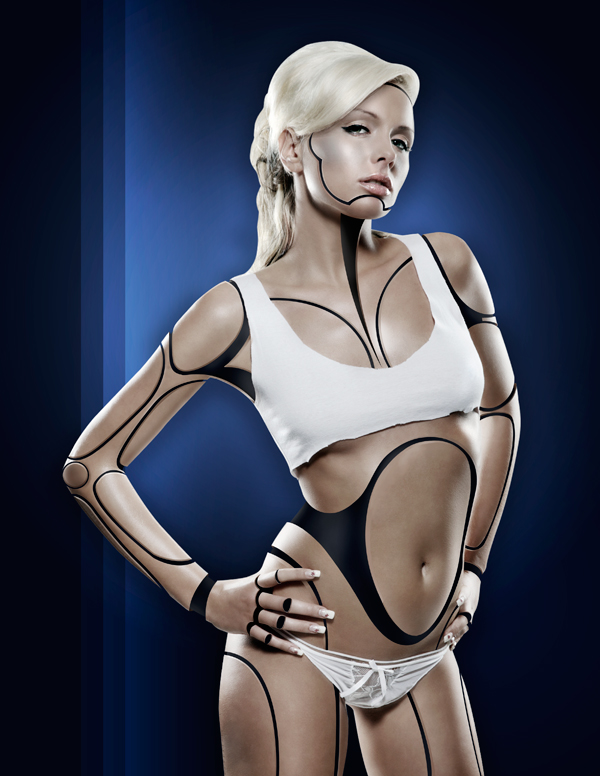
Tutorial Photoshop Manipulation Robot Hybrid

Tutorial Photoshop Manipulation Robot Hybrid

Tutorial Photoshop Manipulation Robot Hybrid - Oke pada kali ini kang eza akan berbagi tips tentang Manipulasi. Manipulasi kali ini adalah Memanipulasi manusia setengah robot menggunakan photoshop.

Tutorial Photoshop Manipulation Robot Hybrid - Teknik Manipulasi Photo adalah salah satu cara untuk membiarkan imajinasi kalian berjalan dengan liar dan membuat komposisi yang realistist dari gabungan dari beberapa gambar dengan sebaik mungkin, memanipulasi photo menjadi aneh, menggabungkan photo dan lain sebagainya.

Tutorial Photoshop Manipulation Robot Hybrid - Ide dalam memanipulasi photo emang sangat banyak di kepala kalian, namun ketika kalian sudah didepan komputer/monitor ide kalian buyar dan kalian akan bingung untuk memanipulasi gambar seperti apakah, hal ini berarti skill photo memanipulasi kalian masih kurang. Oleh karena itu kang-eza akan berbagi Tips & Trick Tutorial Photoshop Manipulation Robot Hybrid.

Pertama, kalian coba untuk mengcrop gambar atau memisahkan objek gambar dari background, kalo kang-eza menggunakan peen-tool manual atau kalian bisa menggunakan teknik masking.

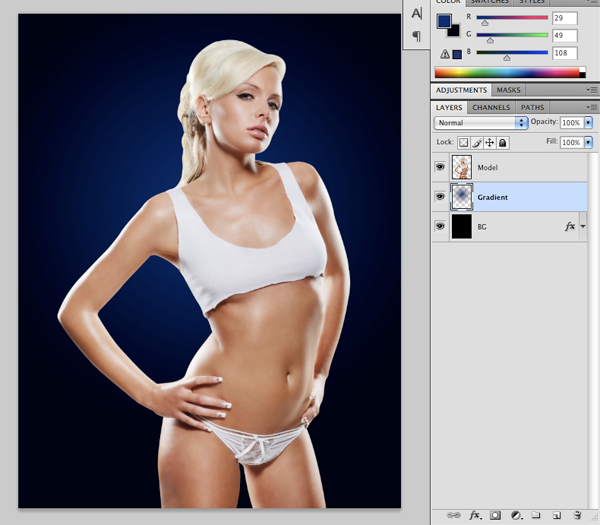
Sesudah kalian mengcrop gambar, kalian pilih background yang kalian inginkan.. misalkan kalo kang-eza memakai background "Black + Blue Gradient"


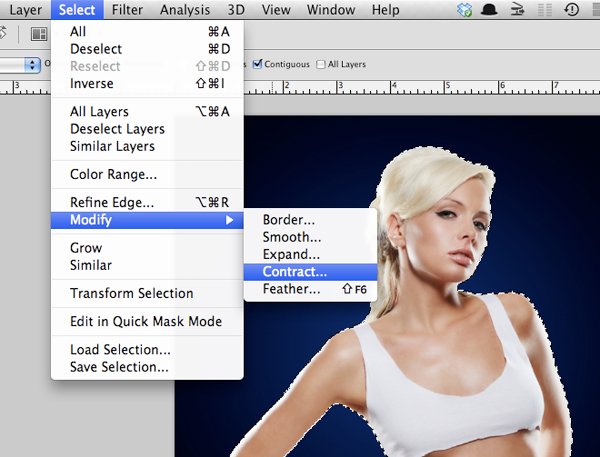
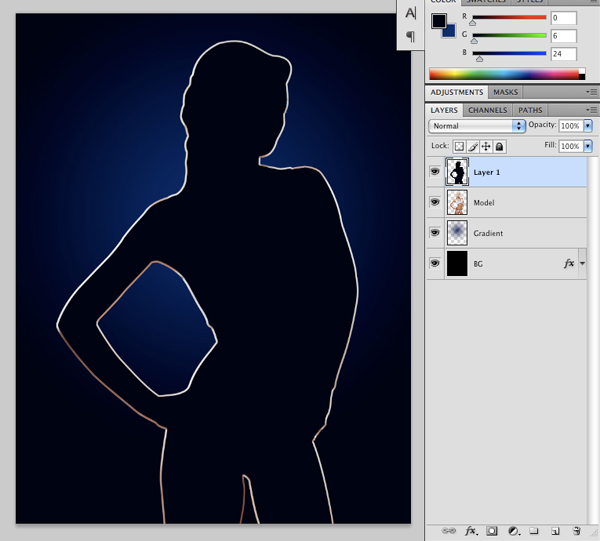
Kedua, Selepas crop gambar dan mengganti background. Langkah selanjutnya Seleksi Gambar objek kalian dan Select - Modify - Contract. dan isi point Fixel nya 12.


Lalu selepas kalian sudah meng-contract gambar tersebut, gunakan Paint Bucket Tools (G) untuk mengisi seleksi dengan warna hitam.

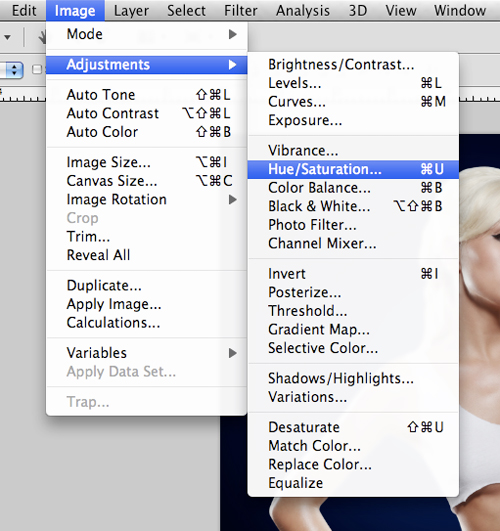
Ketiga, Sekarang kang-eza akan membuat gambar dari model ini menjadi pucat seperti mayat hidup, untuk melakukan itu kang-eza akan mengatur tekstur warna kulit dengan Image - Adjustments -Hue/Saturation.

Atur point Hue/Saturation-nya, Point nya tergantung tekstur gambar kalian.. kalo kang-eza memakai model ini cukup memindahkan point nya -22 Saturation. Tetapi itu tergantung photo kalian, jika photo kalian masih belum ferpect seperti apa yang kalian inginkan atau belum menjadi pucat, atur-atur tekstur-nya.

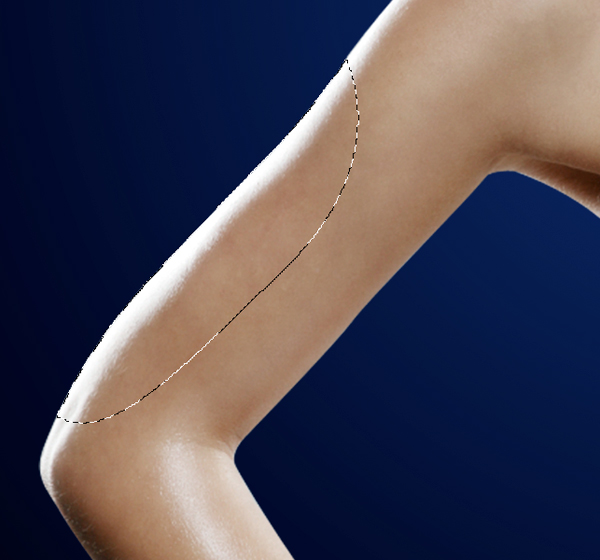
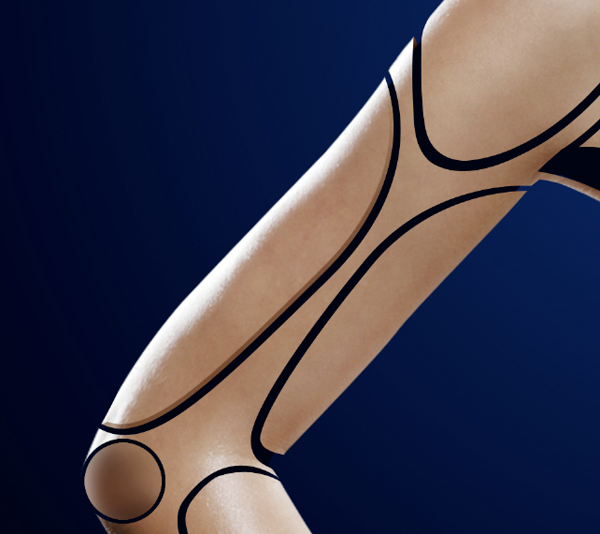
Keempat, Langkah berikutnya adalah memberi motif Robot Hybird. Gunakan peentool untuk membuat seleksi (Make Selection)


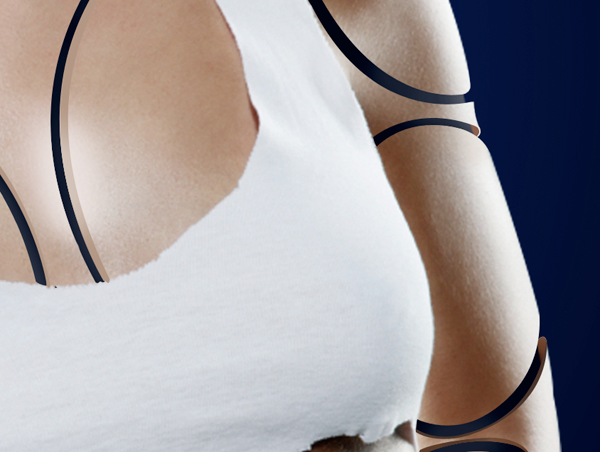
Setelah melakukan selesi gambar (Make Selection), gunakan lagi Select - Mofidy - Contract dengan point 6/8. Duplicate layer (Ctrl+J) dan crop gambar tersebut sehingga menjadi bolong terpotong seperti gambar diatas. Ingat! Sebelum meng-crop gambar seleksi, disarankan untuk Inverse gambar dengan cara Select - Inverse (Shift+Ctrl+I)

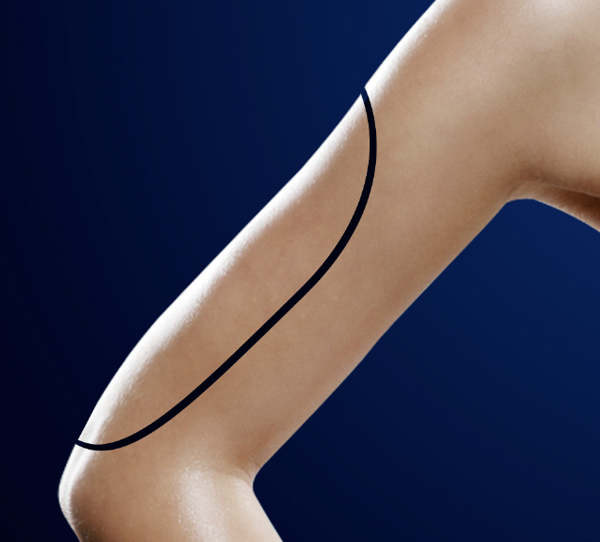
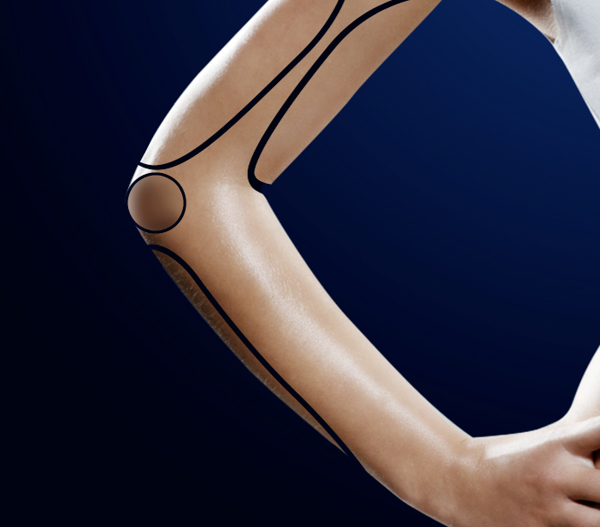
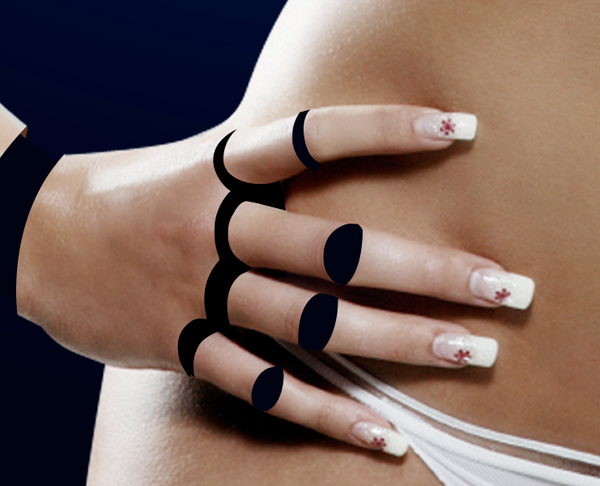
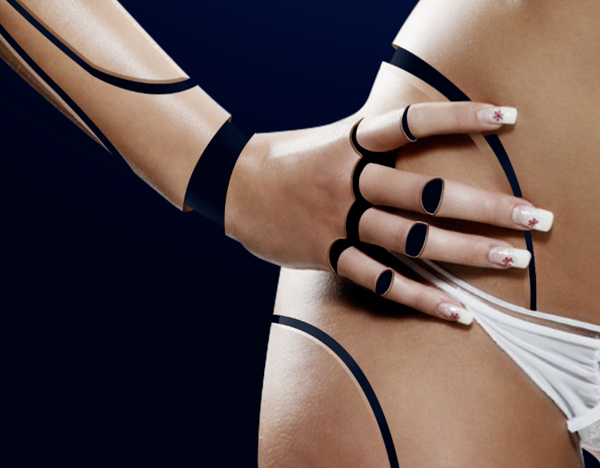
Kelima, Tahap selanjutnya adalah membuat banyak potonngan setiap sisi yang menurut kalian perlu di crop. Kalo kang-eza sendiri seperti ini lihat gambar dibawah ini.


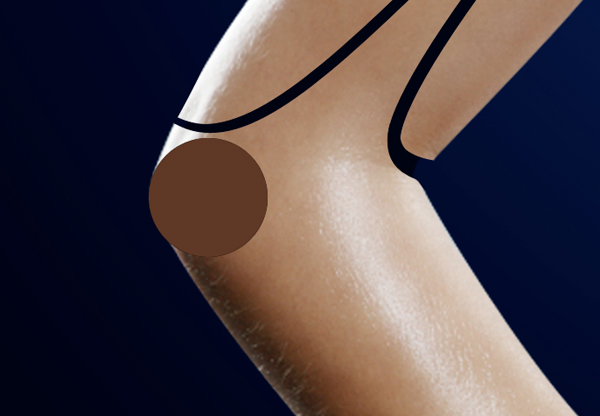
Kalian lihat bulatan itu? Lakukan seperti itu disetiap sudut siku-siku.. atau tidak juga tidak apa-apa, tapi alangkah baiknya lakukan tutorial seperti kang-eza berikan untuk kalian. Gunakan Elipse Tools (M) untuk membuat bulatan dan mengisinya dengan Paint Bucket Tool (G) beri warna dengan code #573B2B dan lakukan potongan dengan mengcrop gambar seperti diatas. Ingat! sebelum anda meng-crop gambar alangkah baiknya Inverse dulu (Select - Inverse)

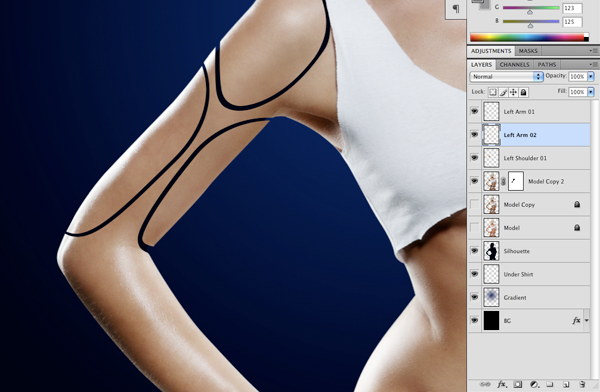
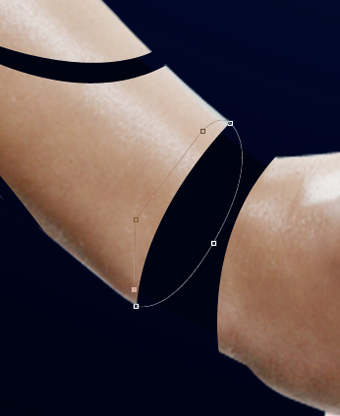
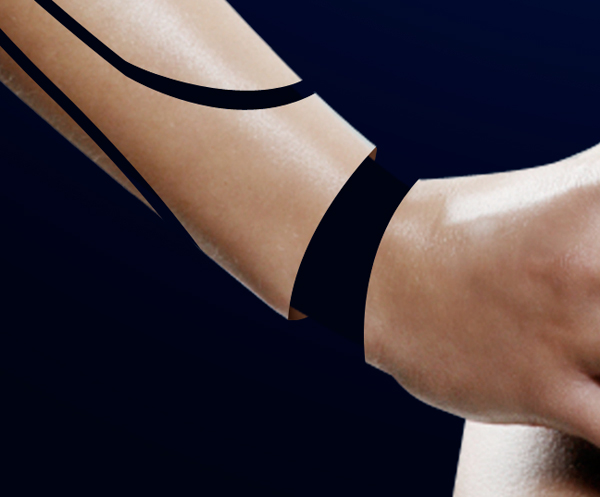
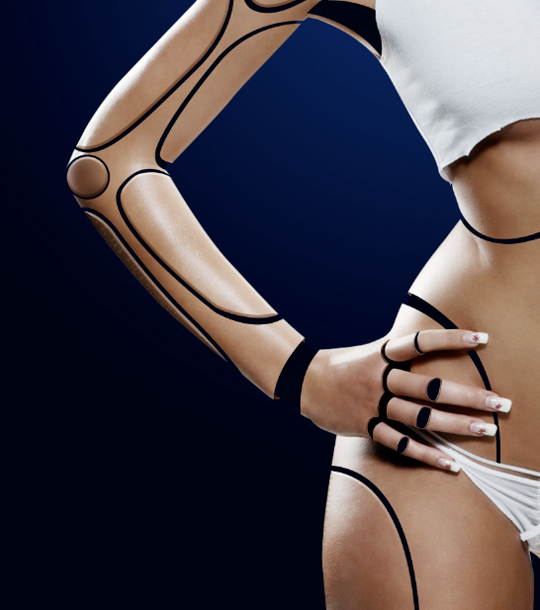
Kelima, Lakukan potongan-potongan kecil seperti gambar di bawah ini..


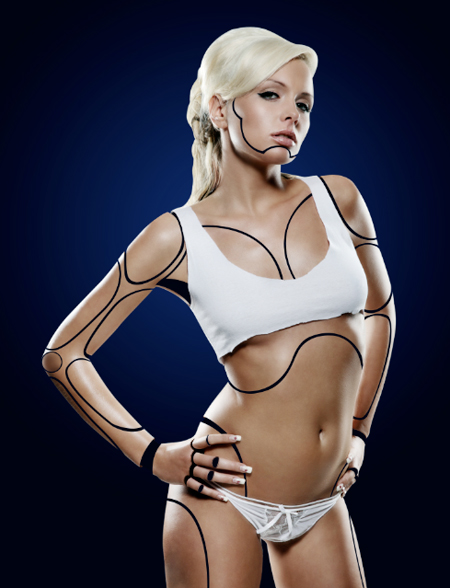
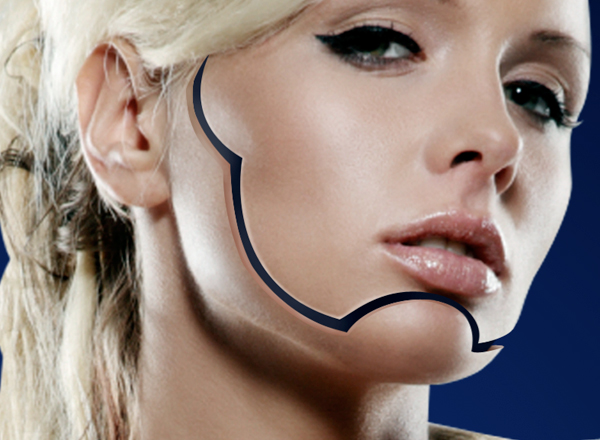
Lalu, lakukan kembali potongan - potongan seperti di bahu, dada, muka, jari-jari, lengan, siku, paha, kaki, perut, pinggang dan lainnya. seperti gambar dibawah ini..


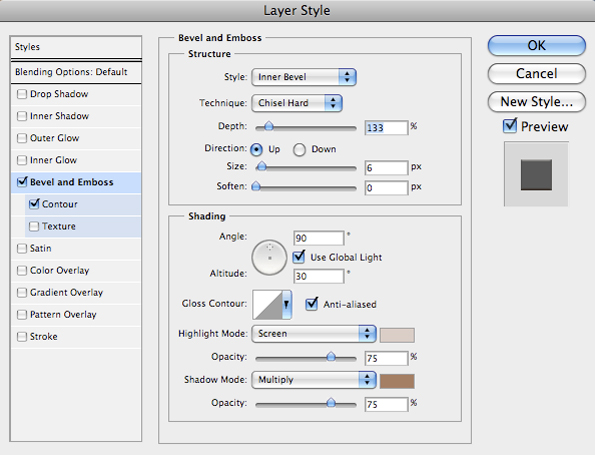
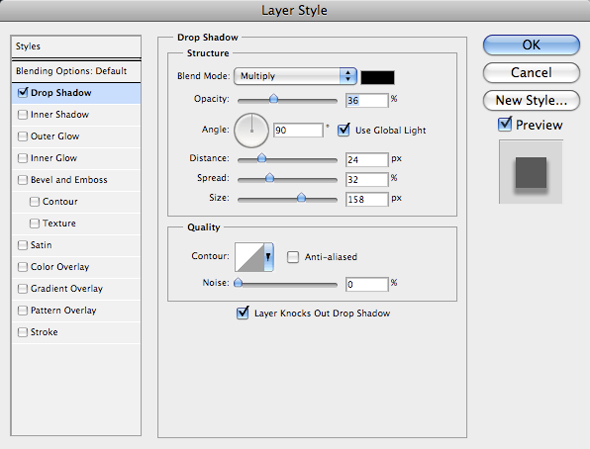
Jika kalian sudah memotong bagian-bagian yang kalian inginkan.. lalu kalian berikan effect Layer Style - Countour dan atur Bevel and Emboss nya seperti gambar dibawah ini..


Sehingga gambar akan timbul memberikan effect Countour seperti ini..


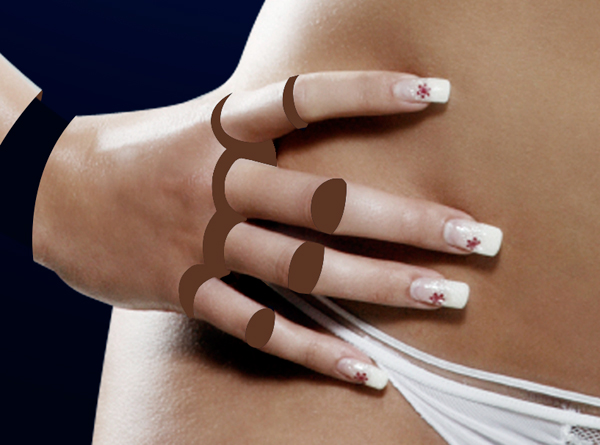
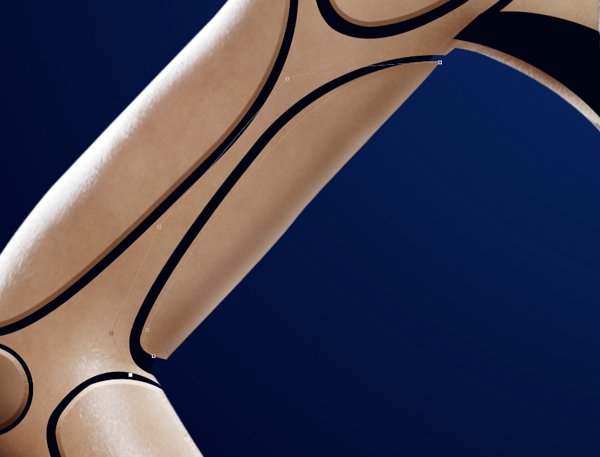
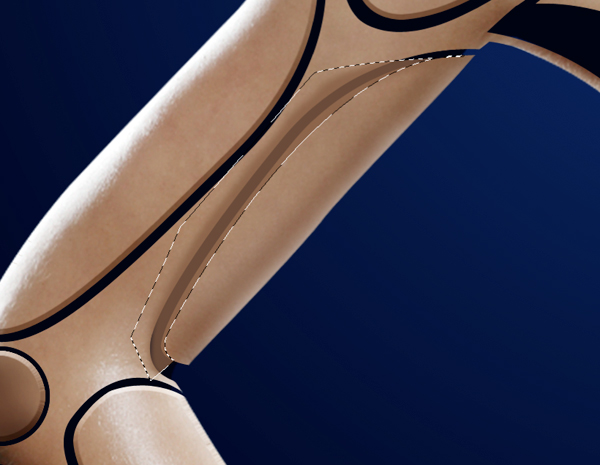
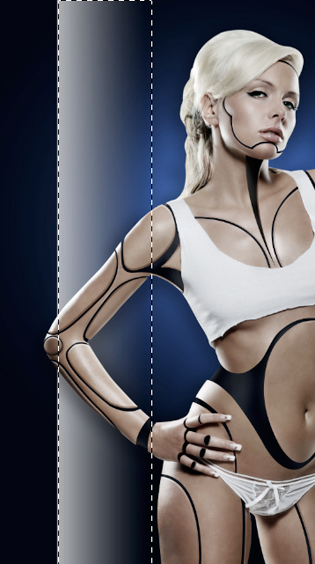
Keenam, Hal yang harus kalian lakukan adalah tahap menambahkan effect Pencahayaan/Hightlight. dimana gambar memberikan kesan 3dimensi sehingga gambar akan terlihat lebih real.. untuk melakukan Pencahayaan/disetiap sisi potongan.. dengan membuat layer baru, menggunakan Peen Tool (P) untuk membuat seleksi dan berikan warna code #71533F dengan menggunakan Brush (B) dengan Opacity 20%. Seperti gambar berikut..


Gunakan Peen Tool (P) untuk menentukan sudut mana yang ingin diberin pencahayaan, lalu berikan warna #71533F dengan menggunakan Tool Brush (B) dengan Opacity 20%. Disetiap sisi sudut-sudut potongan. Seperti gambar dibawah ini..


Ketujuh, Finishing adalah step dimana kita akan melakukan proses penutupan.. disini Kang Eza akan melakukan finishing dengan cara memberi Efek Tekstur Pewarnaan, Pencahayaan, Shadows/Hightlight dan juga memperindah atau mempercantik gambar tersebut.. kita lihat berikut proses finishing..

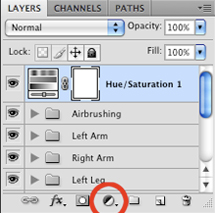
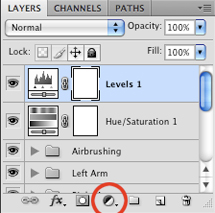
Tahap Hue/Saturation, Klik icon Create new fill and adjusment Layer - Hue/Saturation, isi pointnya sesuai tekstur gambarnya... jika Kang eza melakukan isi point dengan point.. "Hue: 0 // Saturation: -36 // Lightness: +4" dan juga memberi effect pada Layer Style.


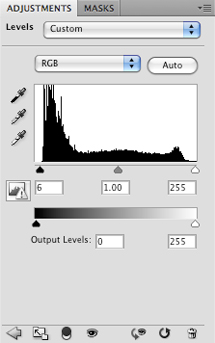
Lalu, kita tambahkan effect Shadows/Hightlight dengan Level. dengan cara, Klick Icon Create new fill and adjustment - Levels. seperti gambar di bawah ini..


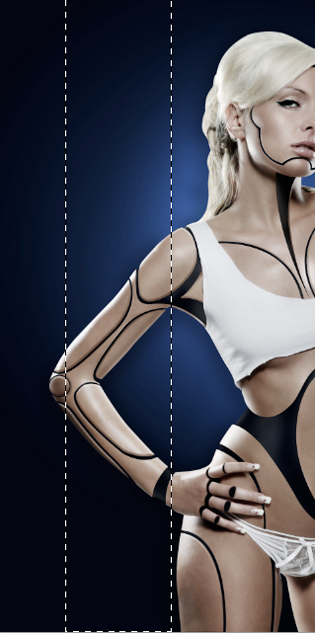
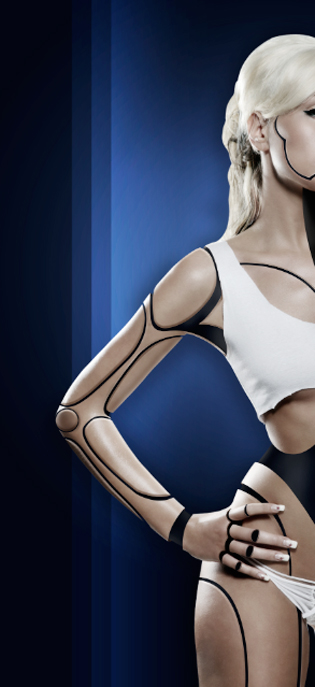
Mempercantik Background, Untuk mempercantik gambar supaya terlihat lebih elegan.. kang eza memberikan percikan effect terhadap background.. seperti gambar dibawah ini..


Gunakan Marque Tool (M) Untuk membuat kotak, lalu menambah warna dengan warna yang kalian inginkan, kalo kang-eza memberi warna biru/putih dan mengatur Bleeding Mode menjadi Overlay, lalu duplicate layer tersebut dan arahkan ke samping.. seperti gambar tersebut..


And We're Done!!! Selamat kalian sudah membuat suatu karya Manipulation Robot Hybrid. Untuk kalian yang masih bingung jangan khuatir, Kang Eza menyediakan untuk men-download aja mentahan file PSD-nya disini. Untuk kalian yang sudah berhasil melakukan Manipulation Robot Hybrid, jangan lupa buat berkomentar di blog ini.. dan jangan lupa follow blog ini dan ikuti via Email utnuk melakukan seberapa kalian Respect terhadap Kang eza - Pintar Bersama Kang Eza! 
Notification
Semua artikel blog ini, dilindungi hak cipta.
Done